Una VPN (por sus siglas en inglés: Virtual Private Network) es como un túnel privado y seguro que se crea entre tu computadora (o celular) y el internet.
Imagina que estás enviando una carta importante. Si la mandas sin protección, cualquiera podría leerla en el camino. Pero si la metes en un sobre sellado y la envías por un camino secreto, solo el destinatario podrá leerla. Eso es lo que hace una VPN con tu conexión a internet.
Si trabajas desde casa o estás fuera de la oficina y necesitas acceder a sistemas o archivos que solo están disponibles dentro de la red de la empresa, la VPN te permite hacerlo de forma segura, como si estuvieras conectado desde tu escritorio en la oficina.
Instrucciones para conectarse a la VPN Cisco
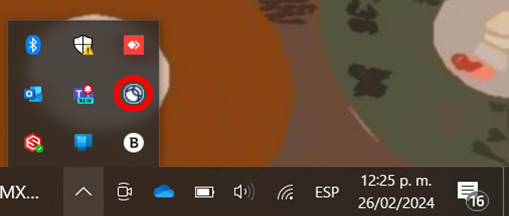
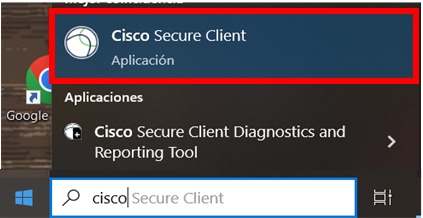
1. Abriremos el aplicativo de VPN Cisco, este podemos encontrarlo en dos lugares:
A. Barra de tareas de Windows – “Iconos del Sistema”
(señalado en rojo) nos abrirá el aplicativo.
B. Escribiendo “Cisco” en la caja de búsqueda
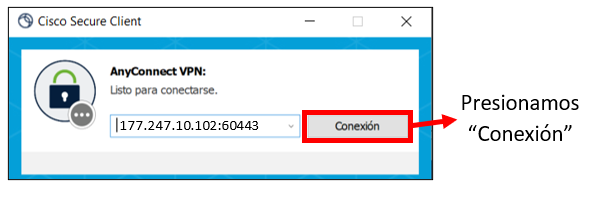
2. Ingresaremos la dirección de host (Solo la primera vez)
177.247.10.102:60443
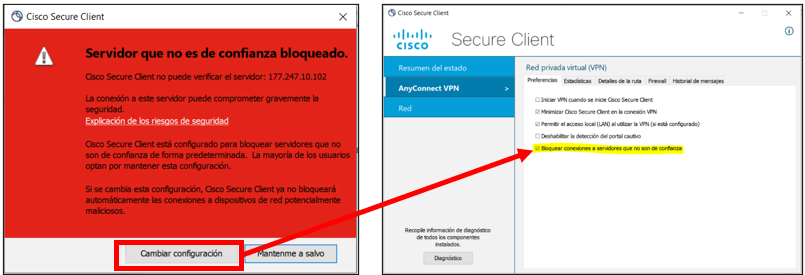
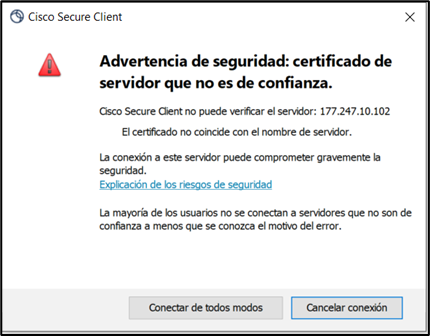
3. En ocasiones puede mostrarnos una advertencia de seguridad del servidor, seleccionaremos cambiar configuración y después desmarcaremos la última opción “Desbloquear conexiones
a servidores que no son de confianza”, cerramos la ventana y presionamos
nuevamente “Conexión”. (Si no aparece este error pasar al paso 4).
4. Seleccionamos “Conectar de todos modos”
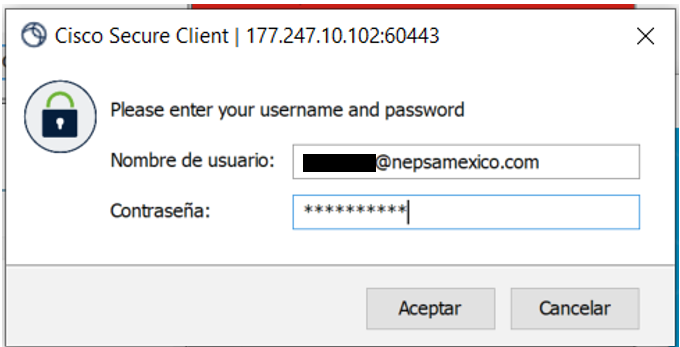
5. Ingresamos nuestras credenciales de acceso; correo electrónico Nepsa y contraseña
y damos clic en “Aceptar”
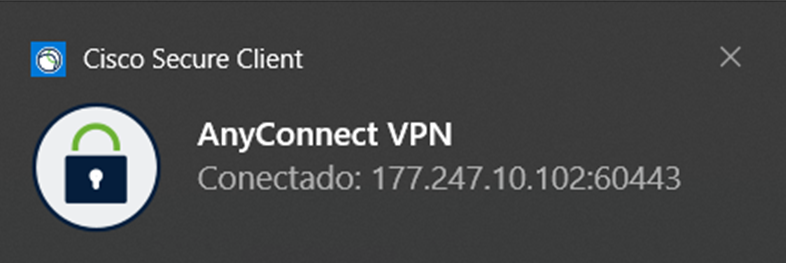
6. Por último daremos clic en “Aceptar” en el banner que aparecerá y tendremos la
confirmación de que estamos conectados a la VPN Nepsa del lado derecho inferior
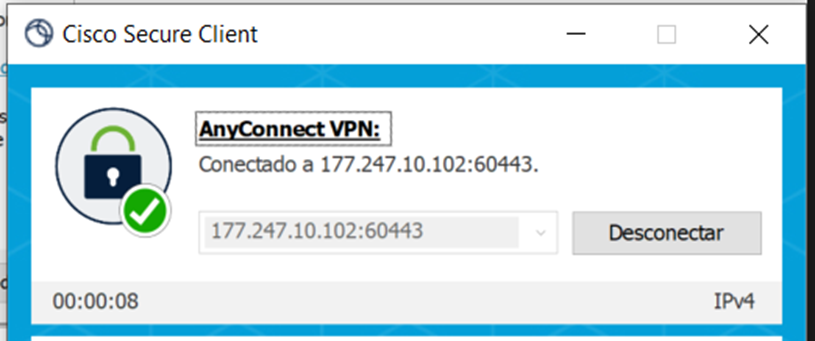
7. Al finalizar de usar nuestra conexión, es importante “Desconectar” nuestra VPN para evitar conflictos de conexión la siguiente ocasión que la utilicemos.
¿Le fue útil este artículo?
¡Qué bueno!
Gracias por sus comentarios
¡Sentimos mucho no haber sido de ayuda!
Gracias por sus comentarios
Comentarios enviados
Agradecemos su iniciativa, e intentaremos corregir el artículo